iPhone/iPadでの使い方
① アーカイブをダウンロードする
Twitter(X)の設定 →「アーカイブ」と検索 →「データのアーカイブをダウンロード」を選択 でTwitterのアーカイブをダウンロードしてください。なお、アーカイブのダウンロードまでは丸一日ほどかかるようです
② 下のリンク(コード)をお気に入り登録する
一方の指で上のリンクを長押し→ドラッグしながら、もう一方の指でお気に入りを開き(Safariであれば右下の本のアイコン)、ドロップします。
難しければ、「Androidでの使い方」の②から④を行なってください。
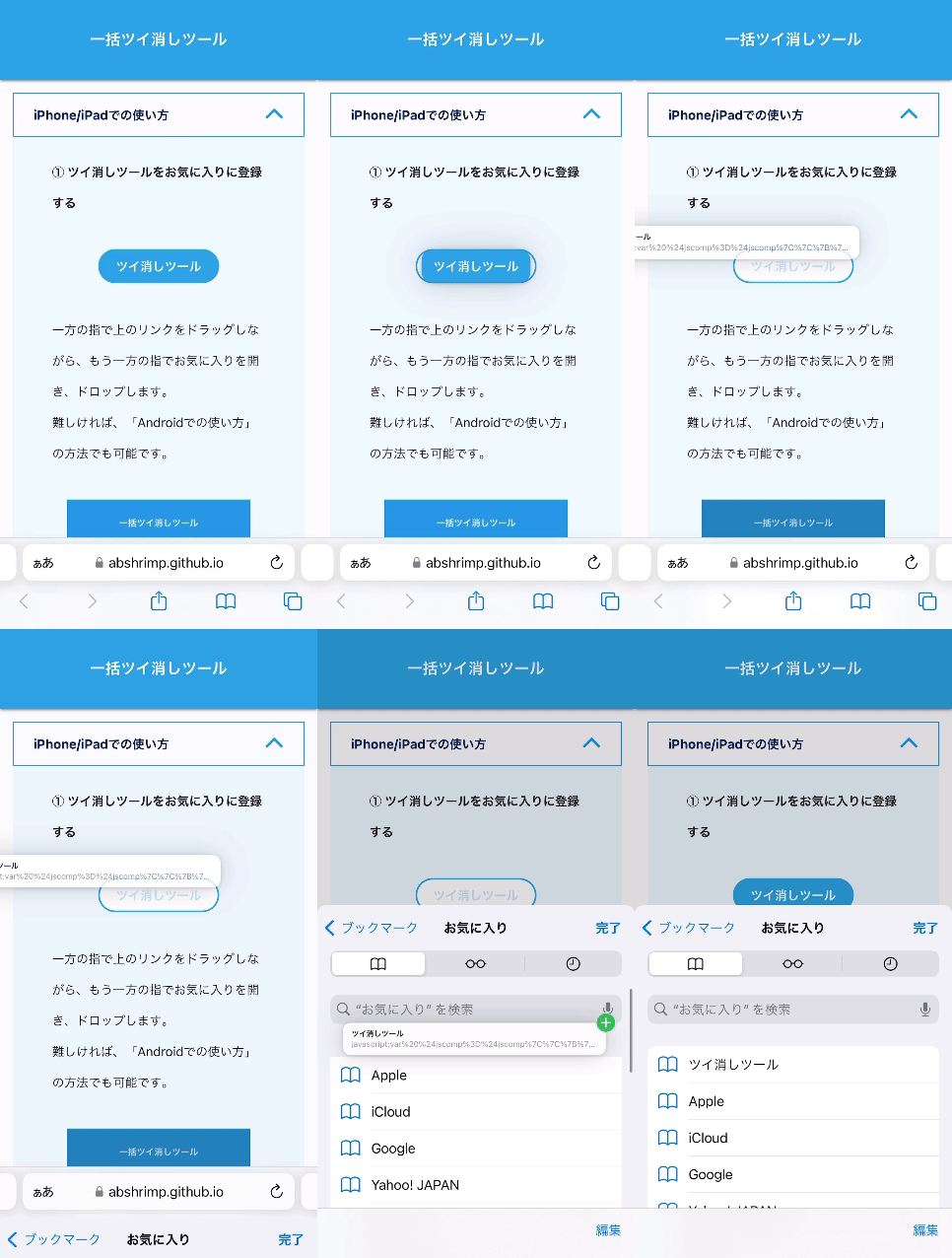
画像はSafariですが、Chrome等でも同様です。
③ Twitter(X)を開く
ブラウザでTwitter(X)を開いてください。このとき、ツイ消しするアカウントでログインしておきます。
④ お気に入りから「ツイ消しツール」を選ぶ
ツイ消しツールが開きますので、指示に従い実行してください。
開かない場合は、ページを再読み込みしてください。
Androidでの使い方
① アーカイブをダウンロードする
Twitter(X)の設定 →「アーカイブ」と検索 →「データのアーカイブをダウンロード」を選択 でTwitterのアーカイブをダウンロードしてください。なお、アーカイブのダウンロードまでは丸一日ほどかかるようです
② 下のボタンを押してコードをコピーする
③ このページをお気に入り登録する
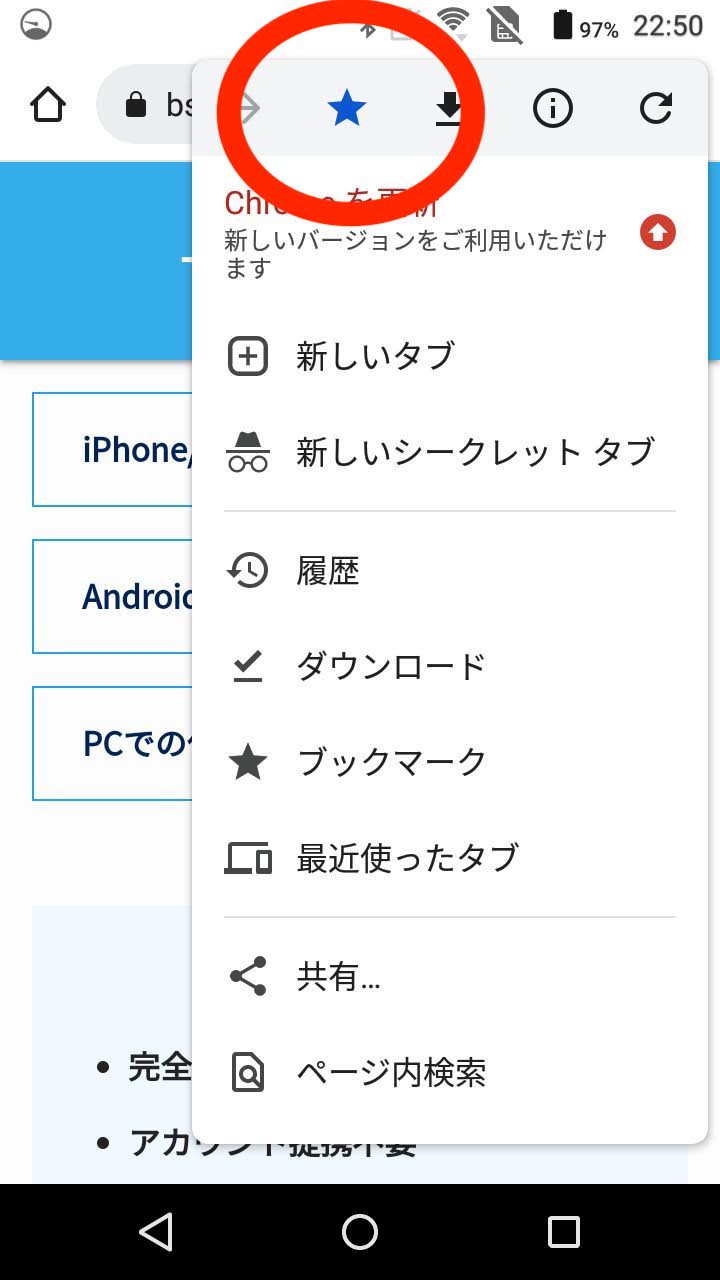
Chromeの場合、メニューの★を選びます。
④ お気に入りの編集を選び、URLをコードに置きかえる
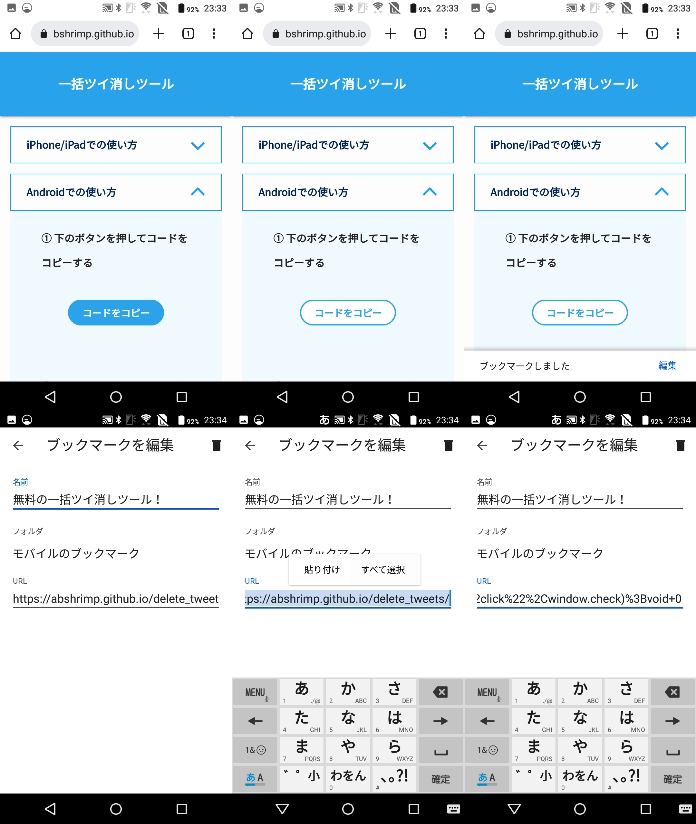
Chromeの場合、追加直後に画面右下に編集ボタンが出るので、押します。
既に入力されているURLを「すべて選択」し、コードを「貼り付け」ます。
⑤ Twitter(X)を開く
ブラウザでTwitter(X)を開いてください。このとき、ツイ消しするアカウントでログインしておきます。
⑥ Twitter(X)の画面のまま、アドレス欄に「ツイ消し」と入力し、出てきた「無料の一括ツイ消しツール2024」を選ぶ
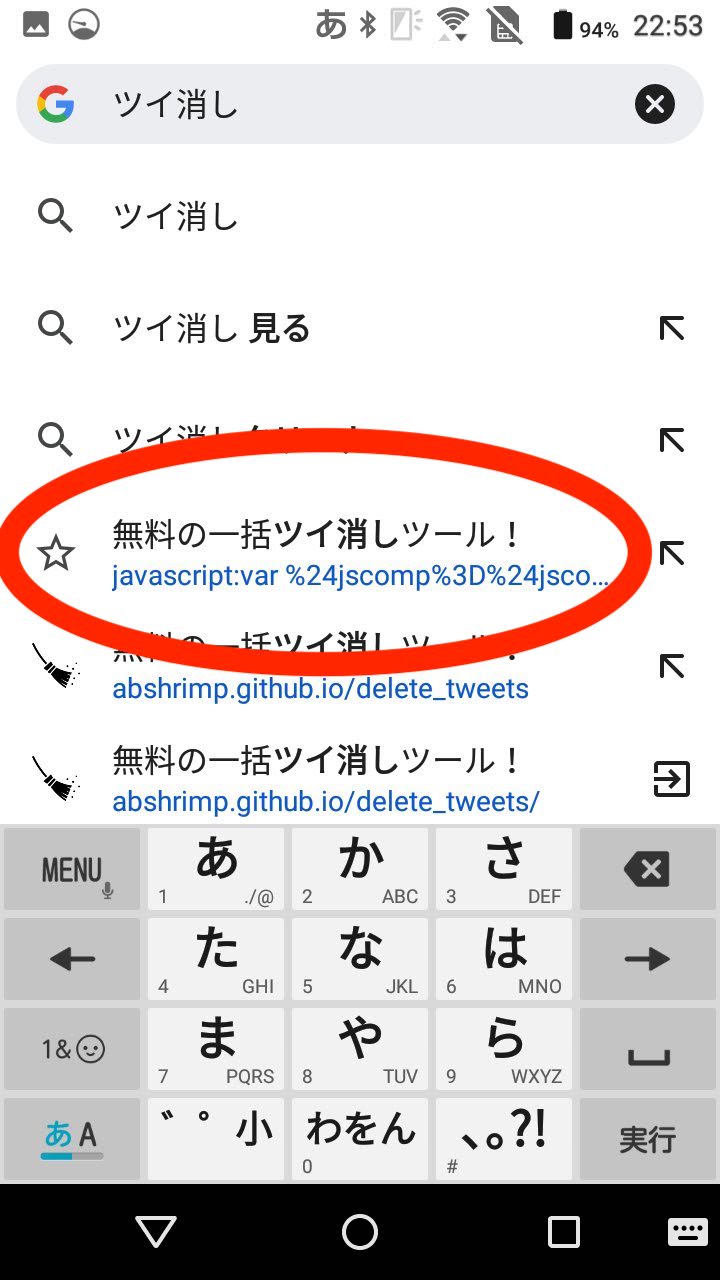
アイコンが★のものを選んでください。
ツイ消しツールが開きますので、条件を指定して実行してください。
開かない場合は、ページを再読み込みしてください。
PCでの使い方
① アーカイブをダウンロードする
Twitter(X)の設定 →「アーカイブ」と検索 →「データのアーカイブをダウンロード」を選択 でTwitterのアーカイブをダウンロードしてください。なお、アーカイブのダウンロードまでは丸一日ほどかかるようです
② ブックマークバーを表示させる
既にブックマークバーが表示されていれば、この操作は必要ありません。
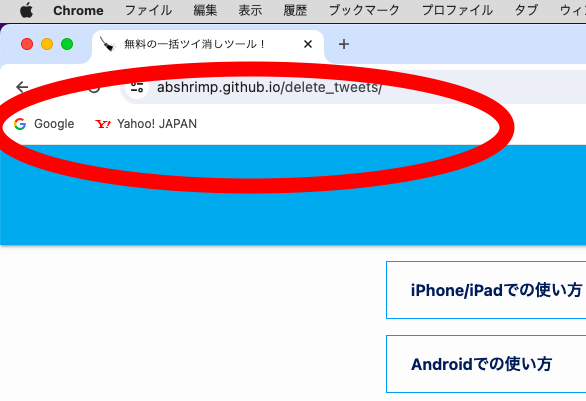
表示方法
Windowsなど : Ctrl+Shift+B
Mac : command ⌘+shift+B
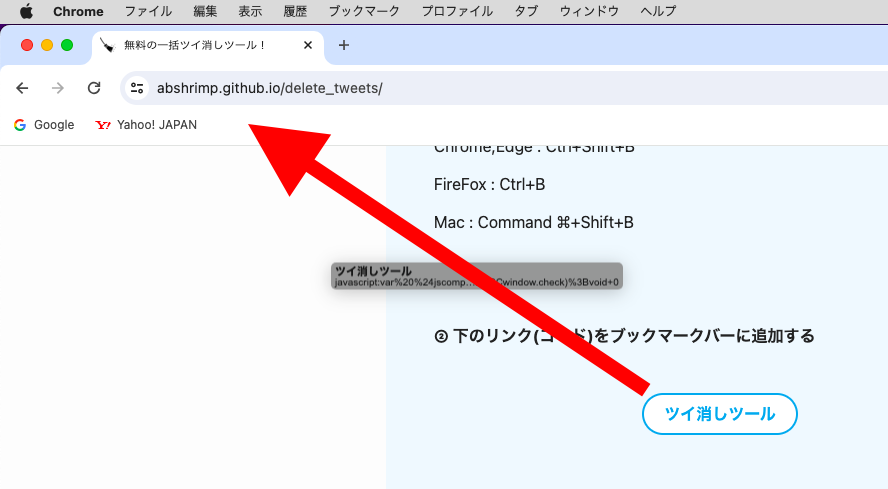
③ 下のリンク(コード)をブックマークバーに追加する
このリンクをブックマークバーまでドラッグします。
④ Twitter(X)を開く
ブラウザでTwitter(X)を開いてください。このとき、ツイ消しするアカウントでログインしておきます。
⑤ ブックマークバーの「ツイ消しツール」を選ぶ
ツイ消しツールが開きますので、条件を指定して実行してください。
開かない場合は、ページを再読み込みしてください。
特徴
- 細かい条件指定可能!
- 何千何万件でも一度で削除可能
APIの有料化により、無料のツイ消しツールが姿を消していく中、何とかしたいと思い開発しました。
ツール実行において
- 開発者がデータを収集することは、一切ありません
- APIの制限で、一時的に動作しなくなることがあります
注意・利用規約
- 削除したツイートは元に戻せません
- 自己責任でご利用ください(本ツールの利用により発生したいかなる直接的・間接的損害に対して一切責任を負いません)
- 常識の範囲を超えた過度な利用はXのサーバーに負荷をかけますので止めてください