iPhone/iPadでの使い方
① 下のリンク(コード)をお気に入り登録する
一方の指で上のリンクを長押し→ドラッグしながら、もう一方の指でお気に入りを開き(Safariであれば右下の本のアイコン)、ドロップします。
難しければ、「Androidでの使い方」の①から③を行なってください。
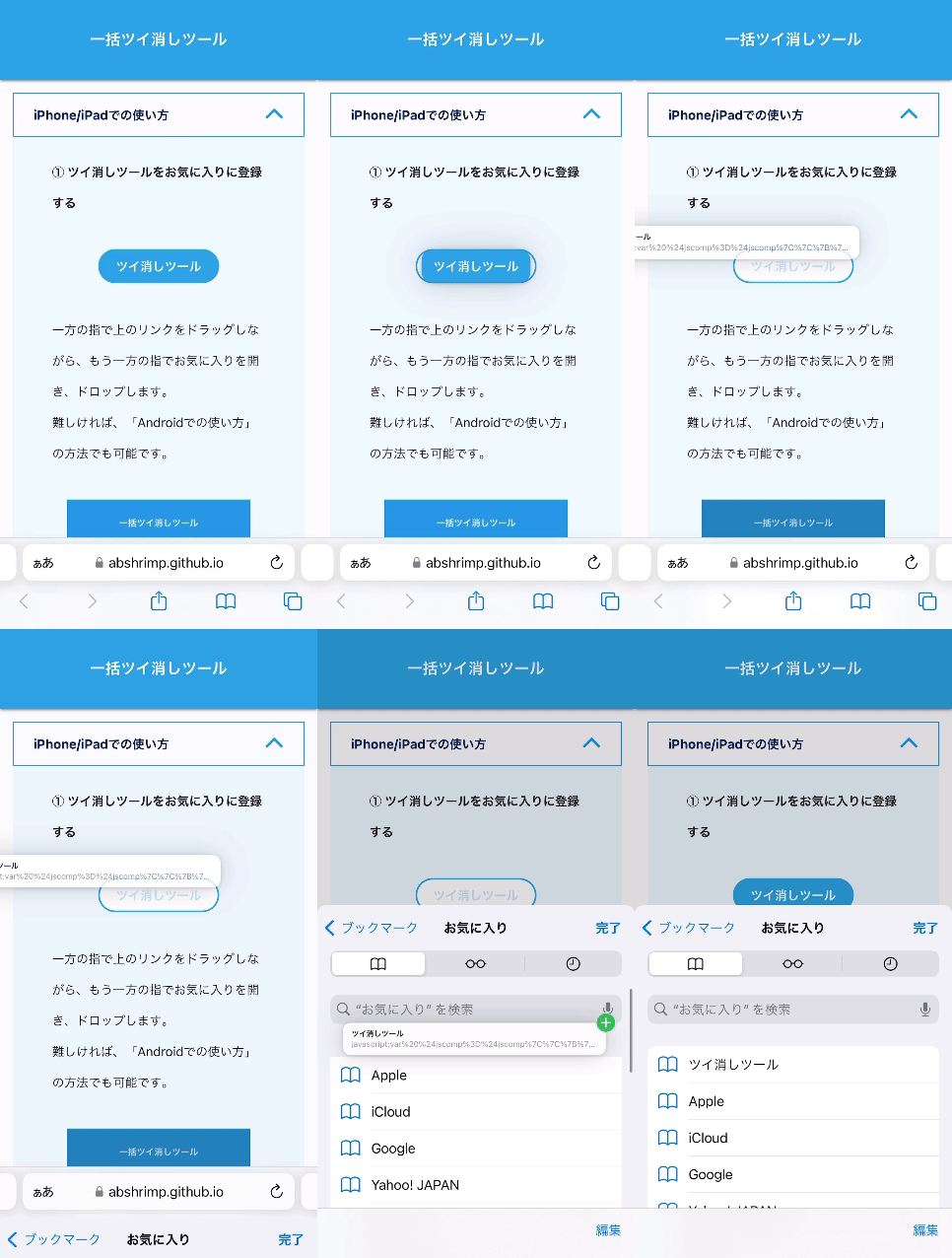
画像は他ツールのものになりますが、操作は同じです。
また、Chrome等でも同様です。
② Twitter(X)を開く
ブラウザでTwitter(X)を開いてください。ログインは必要です。
③ 確認したいツイートのページを開く
例えば、https://x.com/rank334/status/1801197833296433615
④ お気に入りから「いいねした人を見るツール」を選ぶ
そのツイートにいいねしたアカウントが表示されます
Androidでの使い方
① 下のボタンを押してコードをコピーする
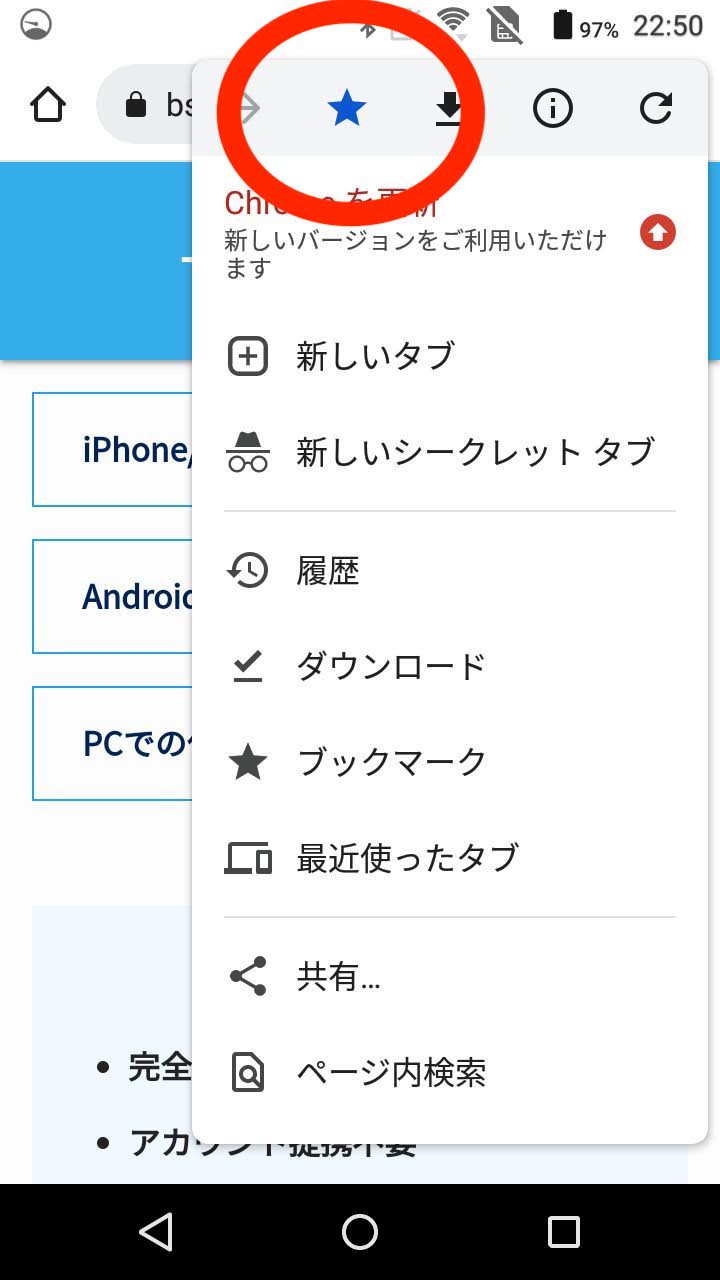
② このページをお気に入り登録する
Chromeの場合、メニューの★を選びます。
③ お気に入りの編集を選び、URLをコードに置きかえる
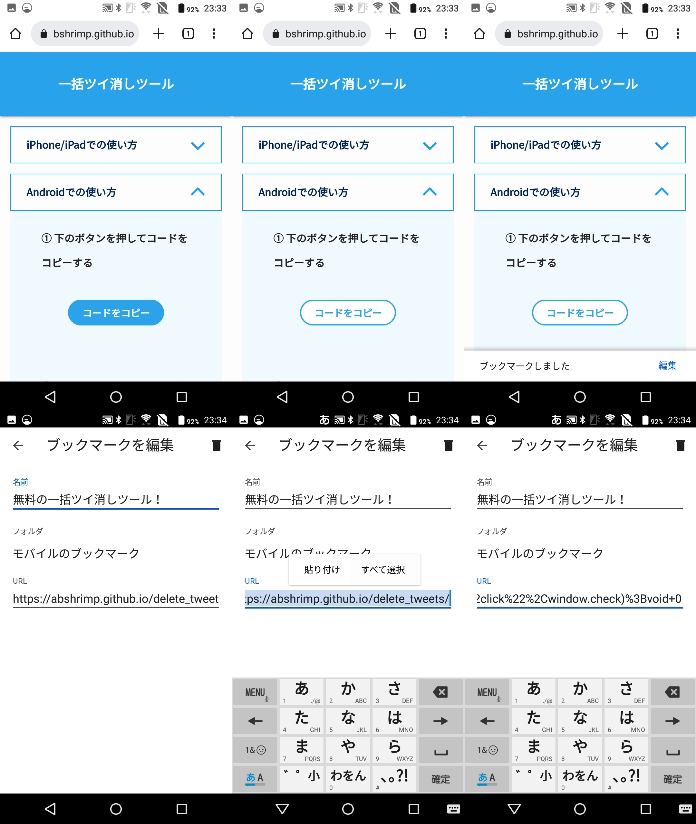
Chromeの場合、追加直後に画面右下に編集ボタンが出るので、押します。
既に入力されているURLを「すべて選択」し、コードを「貼り付け」ます。
画像は他ツールのものになりますが、操作は同じです。
④ Twitter(X)を開く
ブラウザでTwitter(X)を開いてください。ログインは必要です。
⑤ 確認したいツイートのページを開く
例えば、https://x.com/rank334/status/1801197833296433615
⑥ Twitter(X)の画面のまま、アドレス欄に「いいねした人を見るツール」と入力し、出てきた「いいねした人を見るツール」を選ぶ
アイコンが★のものを選んでください。
そのツイートにいいねしたアカウントが表示されます
PCでの使い方
① ブックマークバーを表示させる
既にブックマークバーが表示されていれば、この操作は必要ありません。
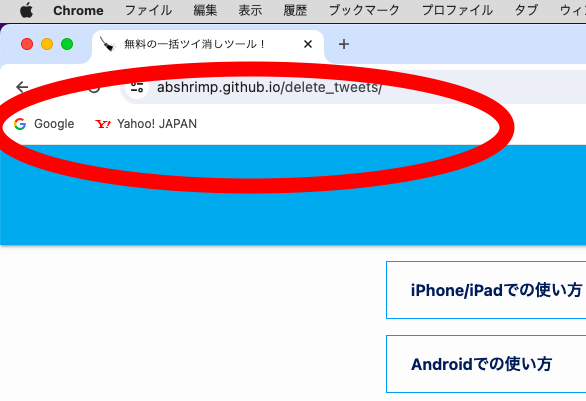
表示方法
Windowsなど : Ctrl+Shift+B
Mac : command ⌘+shift+B
② 下のリンク(コード)をブックマークバーに追加する
このリンクをブックマークバーまでドラッグします。
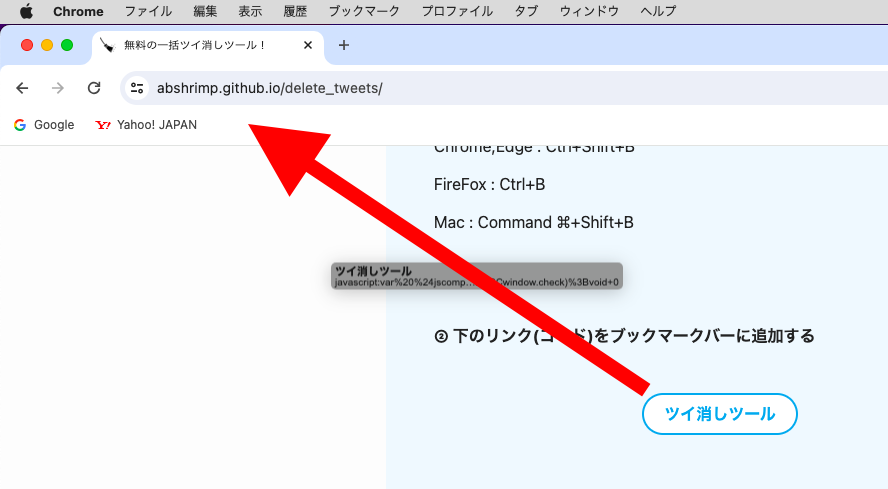
画像は他ツールのものになりますが、操作は同じです。
③ Twitter(X)を開く
ブラウザでTwitter(X)を開いてください。ログインは必要です。
④ 確認したいツイートのページを開く
例えば、https://x.com/rank334/status/1801197833296433615
⑤ ブックマークバーの「いいねした人を見るツール」を選ぶ
そのツイートにいいねしたアカウントが表示されます
特徴
- 特定のツイートにいいねしたアカウントを確認できます
ツール実行において
- APIの呼び出しは15分ごとに180回までです
- 最大30垢程度を確認できます
- いいねが30未満でも全員を表示できない場合があります
- Safari、Chrome以外のブラウザでは動作しない可能性があります
- 開発者がデータを収集することは、一切ありません
注意・利用規約
- 予告なしに公開を停止したり、動作しなくなったりする場合があります
- 自己責任でご利用ください(本ツールの利用により発生したいかなる直接的・間接的損害に対して一切責任を負いません)